社团主页搭建

在建完个人博客后发现 Hexo 建站真是太快啦!所以,今天花了点时间给社团主页也搞了一下,记录一下搭建过程,当作 git 操作的练手。
环境
Node.js: v24.11.1
Hexo: v8.1.1
hexo-theme-redifine: v2.8.5
博客配置
Hexo 及主题初始化
第一步当然是新建文件夹。
1 | hexo init <folder> |
安装主题。
1 | npm install hexo-theme-redefine@latest |
在 Hexo 根目录的_config.yml文件中,将theme值修改为redefine。
在 Hexo 根目录下创建_config.redefine.yml文件,将主题提供的配置导入进文件中。
主页
通过编辑_config.redefine.yml文件,可以修改主页的配置信息。
1 | # BASIC INFORMATION >>>>>>>>>>>>>>>>>>>>>>>>>>>>>>>>>>>>>>>>>>>>>>>>>>>>>>>>>>>> start |
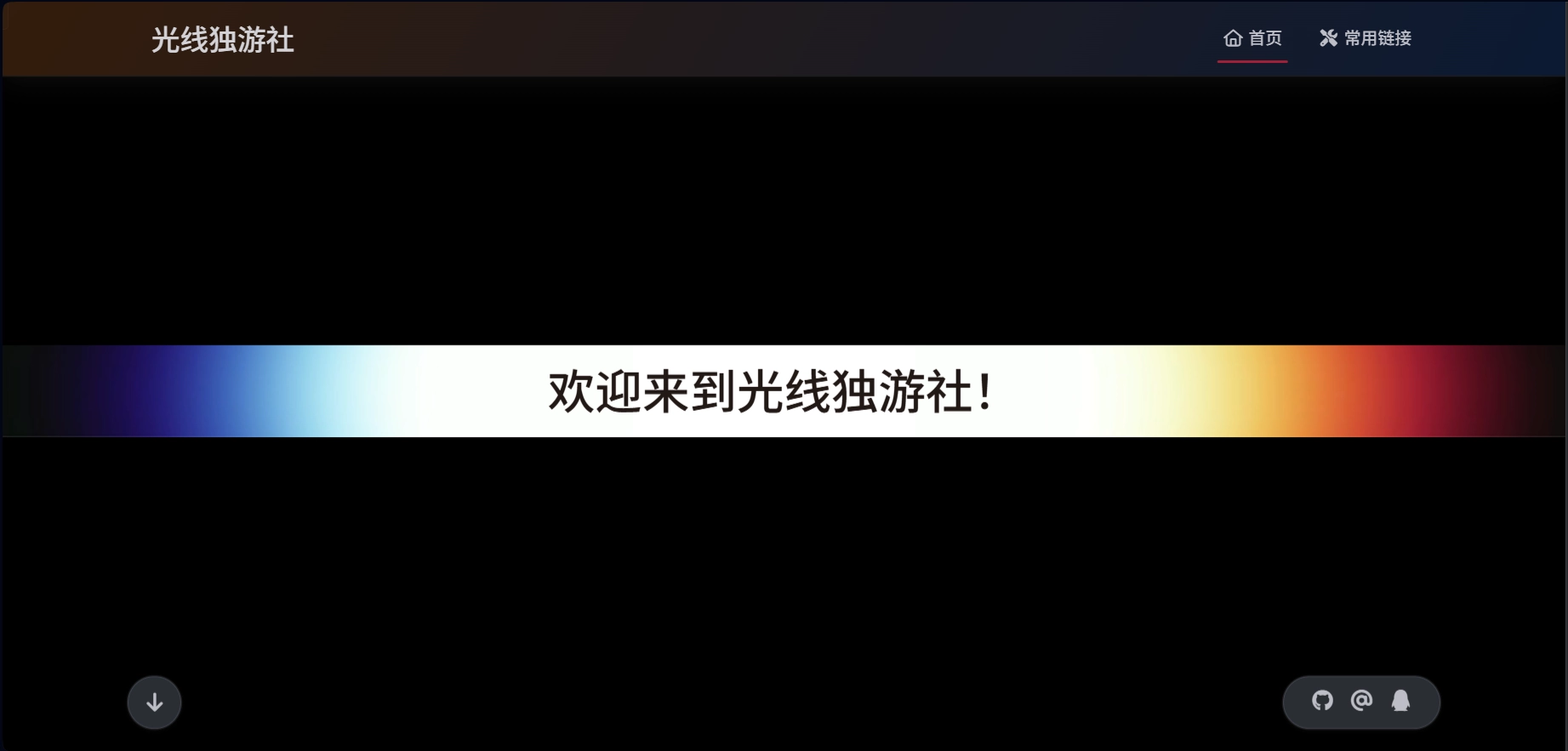
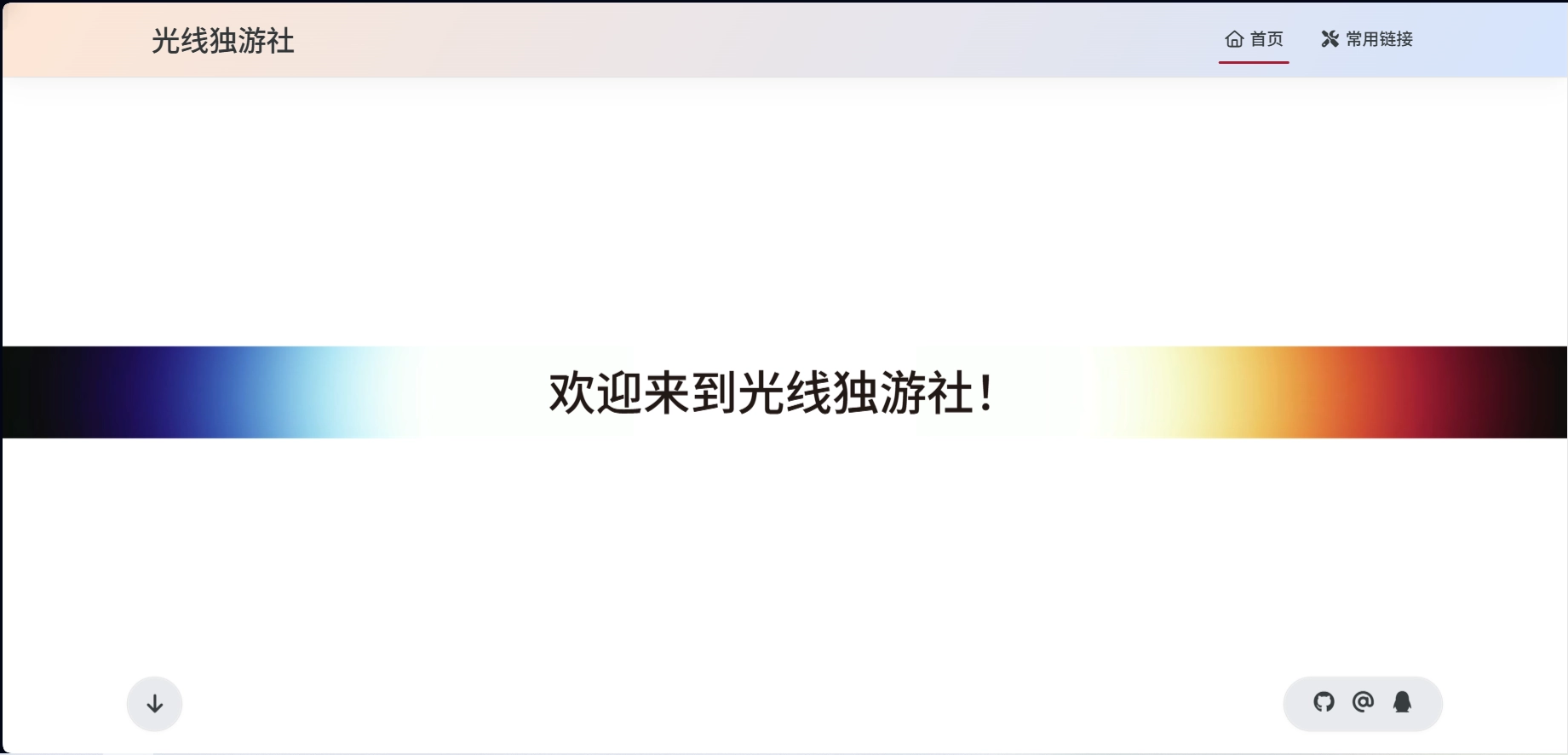
为主页添加了背景图片,通过调整 logo 在实际图片中的位置,配合 static 类型的主页图片样式,可以实现如图的主页效果。分别制作了两张不同风格的背景图片以适应黑夜模式 / 明亮模式。
常用链接页
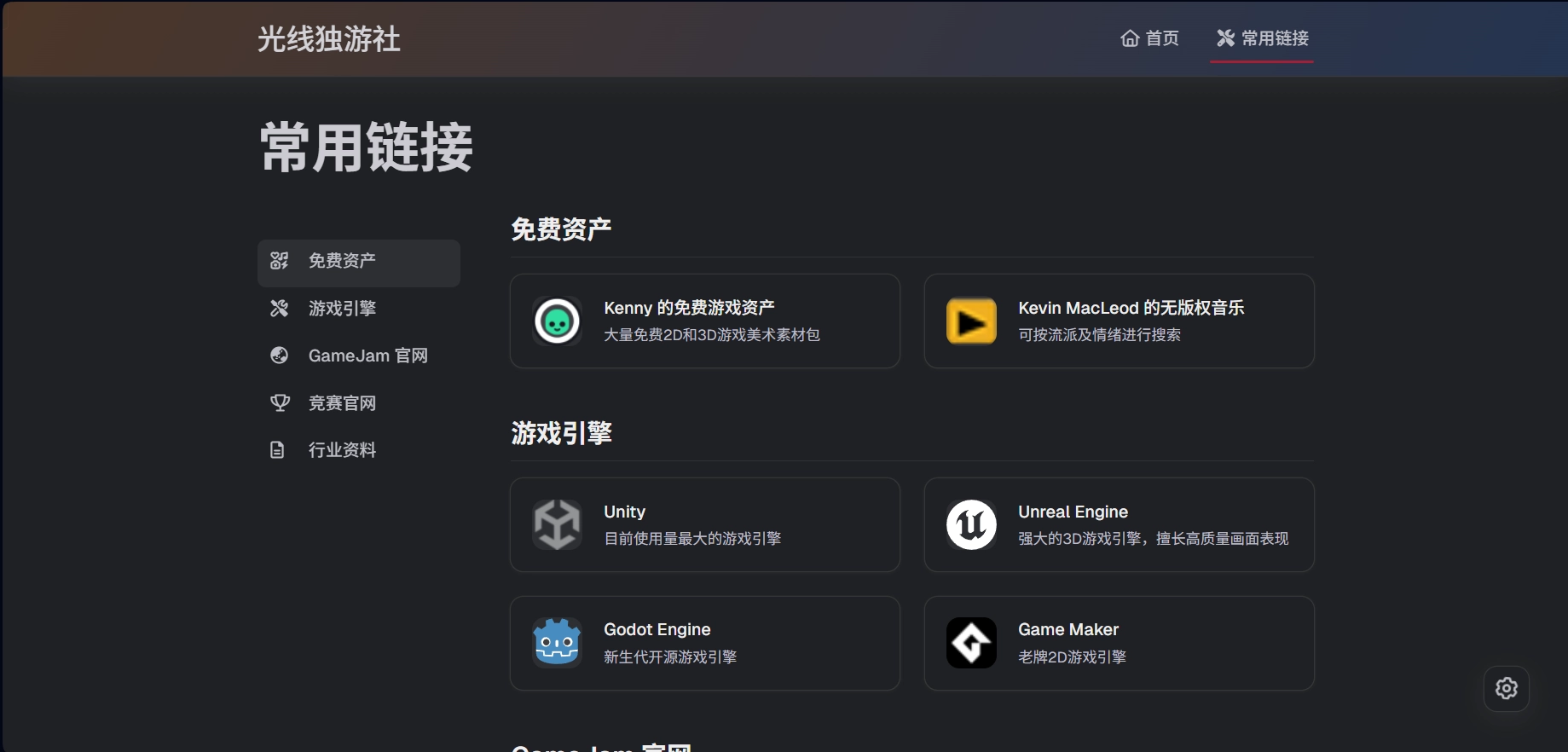
按 Redefine 文档描述,首先创建一个新页面,在这里我并没有更改页面的名字(对应 url 中的路径)。
1 | hexo new page bookmarks |
然后,打开这个页面的 Markdown 文件(source/bookmarks/index.md),编辑 Front Matter,添加 template: bookmarks。
1 | --- |
接着创建书签存放文件,在source文件夹里增加_data文件夹,新建一个bookmarks.yml文件,然后在该文件内按格式配置书签信息。
1 | - category: 免费资产 |
在这个过程中,发现大部分网站 favicon 格式固定,均为网址/favicon.ico形式,但仍有部分网站未提供或存在访问问题,固改为使用本地文件方式。
将图标文件存放至source/images/下,使用时通过相对路径进行调用:
1 | - category: GameJam 官网 |
相册
在这个部分首先需要考虑两个问题:大量图片的访问是否会带来过高的开销?图片的访问性如何保证?
这在图片偏少的其他页面或许不是一个大问题,大可以将所有图片全部堆在 repository 中,但相册的图片数量可能会在长期维护中逐渐增长,直到对网络甚至设备带来较大的开销。同时国内网络对 GitHub 用户内容的访问性不佳也时刻需要考虑的问题。
可以从两个方面尝试解决:压缩图片体积以及优化图片的存储访问方式。
压缩图片体积
说到网络访问图片的压缩,第一时间想到的肯定是 WebP 吧,这是一种谷歌开发的适用于网络的图片格式,可以实现品质卓越的无损和有损压缩,常用于博客和网络漫画等。
WebP 无损图片比 PNG 图片小 26%。WebP 有损图片比采用等效 SSIM 质量指标的同等 JPEG 图片缩小 25-34%。
考虑到网站面对的使用环境(现代浏览器)对 WebP 不存在兼容性问题,可以使用将大部分图片都转为 WebP 的方式来降低开销。对于可能存在的特定需求(如用户需要高清活动照片用于收藏),可以混合使用其他存储方式,或是提供源文件的归档链接。
同时 Redefine 主题提供了使用 hexo-all-minifier 插件打包压缩文件的方式来减少网站的加载时间,使用该方法可以有效加速包括图片在内的大部分静态内容的访问。
存储访问方式
下表列出了部分可行性较高的存储方式:
| 存储方式 | 费用 | 备注 |
|---|---|---|
| SM.MS 等公共图床 | 无 | 存在访问不稳定、跑路等风险 |
| 轻量云自建图床 | ~无 | 存在带宽问题 |
| GitHub | 无 | 可能存在部分网络环境访问困难 |
| Cloudflare 对象存储 R2 | 10 GB/月 内免费 | 类似的按量免费的存储服务有不少 |
| 腾讯云 对象存储 COS | 0.1元/GB/月 起 | 流量额外收费 |
可以看到有很多低价格甚至免费的选项,最优的选择应该是白嫖 Cloudflare。
访问方面,Redefine 提供了使用 CDN 加速访问的功能,可以选择使用作者自费提供的 CDN 或是自行接入。
考虑到目前图片量不多,我自行测试时访问速度尚可,且完整配置该部分需要折腾较长时间,我的选择是先使用 GitHub 存储,不配置 CDN,待完整部署后观察反馈再进行调整。
上传工具
因需要上传的图片数量很多,同时还需要在上传前修改格式,规范图片的命名,一个图片上传工具就显得很有必要。在搜索后找到了一个工具 PicList 可以解决以上问题。它提供了上传前对图片进行压缩、转换格式、按规则重命名的功能,支持切换多个配置文件,可以使用快捷键快速上传剪切板中的文件。
GitHub 及 Git 操作
GitHub Organization
搞了半天注册不下来谷歌邮箱,改用163注册了公共邮箱LightLineIGDC@163.com,然后使用该邮箱创建了 GitHub 组织。
新建了一个用户组 BlogDev 用于权限管理,该用户组拥有 repository 的 admin 权限。
Git commit message
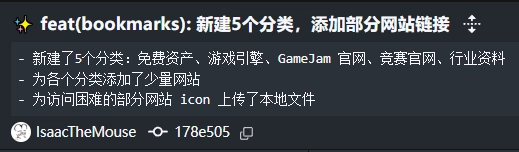
在进行提交的过程中发现,根据传统格式进行 commit message 的编写时,会出现一些难以界定的情况。比如,我为一个书签页面添加了新的链接,它并没有更新任何代码逻辑,但又属于重要的内容更新,那么这应该是feat还是style还是doc呢?
询问了 ChatGPT,给我的回复是常用约定为内容更新如发布新文章等会使用 feat,考虑到 commit message 结构中有 Scope 这一项,决定在之后涉及特定页面的内容更新都使用 feat(<scope>): <summary> 的格式。
GitHub Pages 部署
根据之前搭建个人博客的操作,在组织下新建了 repository,命名为 lightline-igdc.github.io。
因多人协同需要上传源文件夹,故使用通过 GitHub Actions 部署 GitHub Pages 的方式进行部署。
具体步骤为:
- 前往 repository 的 Settings > Pages > Source,将 source 更改为
GitHub Actions - 在
.github/workflows/下新建pages.yml,填入自动化配置并修改参数 - 在本地进行修改后,commit 到本地项目的 main 分支
- Push origin 并等待 GitHub Actions Build & Deploy 完成
此后,每次云端项目的 main 分支有新的变更,GitHub Actions 会自动构建并部署新的网站。
遇到了问题!
在部署到云端后检查时发现,部分本地化内容没有同步,这是因为我在修改这部分内容时,是通过直接修改对应的主题文件(node.js package 中的文件)实现的,这在前文的 GitHub Actions 部署流程中是不可行的,因为 GitHub Actions 在部署时是直接使用 npm 从互联网拉取 package 文件。
改为使用本地构建的一键部署模式或许可以解决该问题,但鉴于该项目已经花费较多时间,我决定先行搁置该项目,之后再进行修改。
后记
前前后后花了两周时间才完成全部内容,没想到这B玩意花了我这么长时间……
总之是把社团网站成功跑起来了,虽然是用博客改的,但需要的效果都实现了,而且看起来效果不错,就不计较那么多了。接下来要干的无非是把维护的各种规范写一写,然后解决一下前文提到的两个问题,这些就交给未来的我吧~
- 标题: 社团主页搭建
- 作者: IsaacTheMouse
- 创建于 : 2025-11-26 17:54:35
- 更新于 : 2025-12-10 21:10:28
- 链接: https://isaacthemouse.github.io/2025/11/26/building-a-website-for-lightline-igdc/
- 版权声明: 本文章采用 CC BY-NC-SA 4.0 进行许可。